
| 일 | 월 | 화 | 수 | 목 | 금 | 토 |
|---|---|---|---|---|---|---|
| 1 | 2 | |||||
| 3 | 4 | 5 | 6 | 7 | 8 | 9 |
| 10 | 11 | 12 | 13 | 14 | 15 | 16 |
| 17 | 18 | 19 | 20 | 21 | 22 | 23 |
| 24 | 25 | 26 | 27 | 28 | 29 | 30 |
| 31 |
Tags
- 원격컴퓨터대여
- 클라우드렌탈
- 원격컴퓨터pc
- pc원격렌탈
- PC렌탈
- 컴뷰어스
- RCPC
- 커퓨터원격렌탈
- 원격컴임대
- pc원격임대
- 언리얼 엔진 오류
- 임대컴퓨터
- 게이밍컴퓨터렌탈
- 컴퓨터원격임대
- 원격컴퓨터임대
- 임대피씨
- 원격pc임대
- 원격쇼핑몰
- 원격렌탈
- 게임컴퓨터렌탈
- 컴퓨터원격대여
- 컴퓨터임대
- 컴퓨터원격렌탈
- 렌탈1등업체
- 원격렌탈1등기업
- 서버렌탈
- 컴퓨터원격렌탈이벤트
- 원격컴퓨터렌탈
- 클라우드컴퓨터렌탈
- 알씨피씨
Archives
- Today
- Total
컴뷰어스
애니데스크 검은 화면 에러 - 블랙스크린 본문
반응형
안녕하세요
RCPC 렌탈 컴뷰어스입니다.
원격접속 프로그램을 사용하다 보면 검은 화면인 경우가 종종 있습니다.
이럴 때 애니데스크에서 번개 표시를 누르면 대부분 작동이 가능합니다.
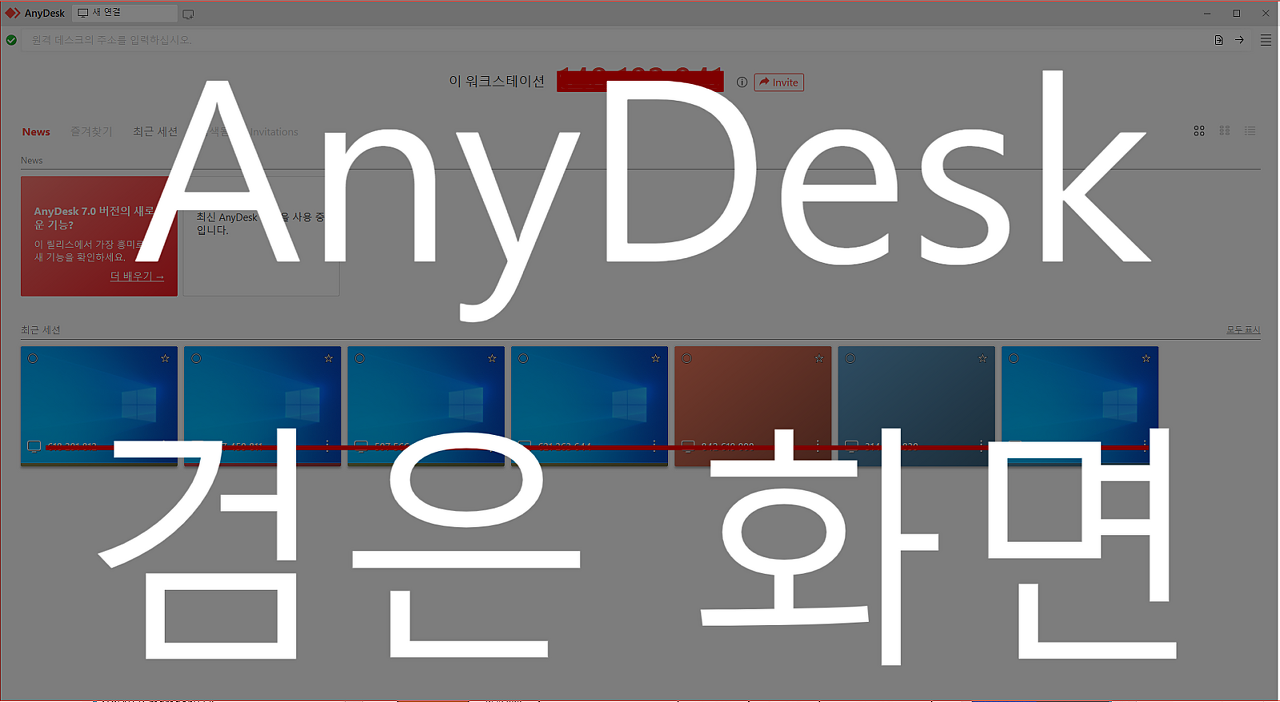
애니데스크 아이디를 입력하고 비번도 입력하고 접속은 된 상태입니다.
다행히 검은 화면 상태라면 대부분 번개 표시가 눌러집니다.
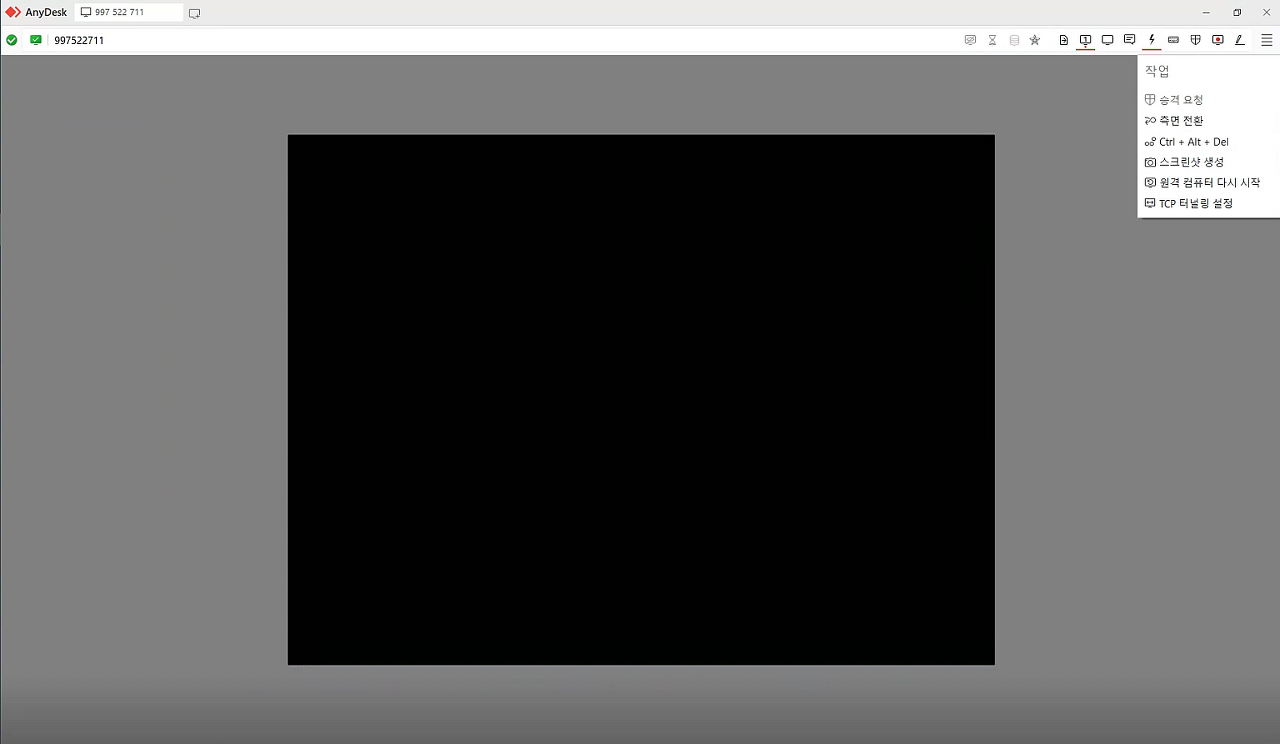
번개 표시를 누르면 아래와 같이 설정 창이 나오는데
컨트롤 + 알트 + 델
을 눌러 작업관리자에 늘어가서 실행중인 파일을 종료해도 됩니다.
아니면
원격 컴퓨터 다시 시작
을 눌러 컴퓨터를 재부팅하는 것도 좋은 방법입니다.
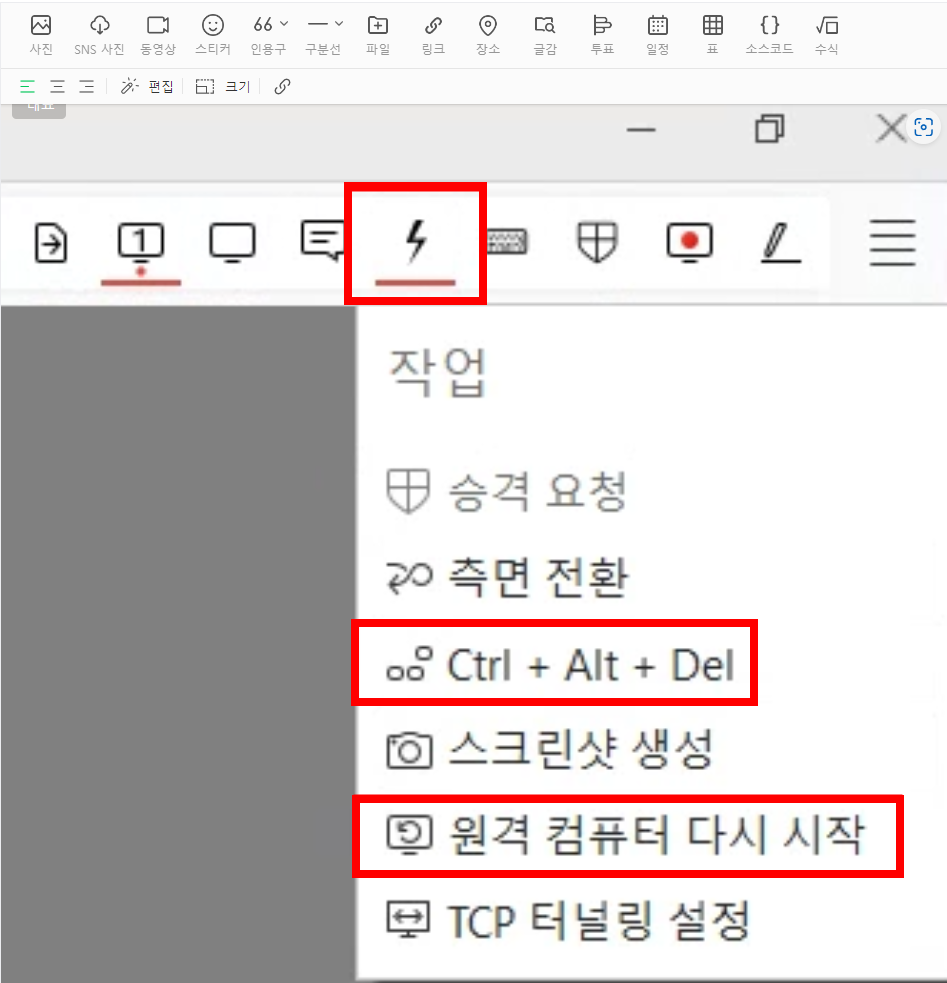
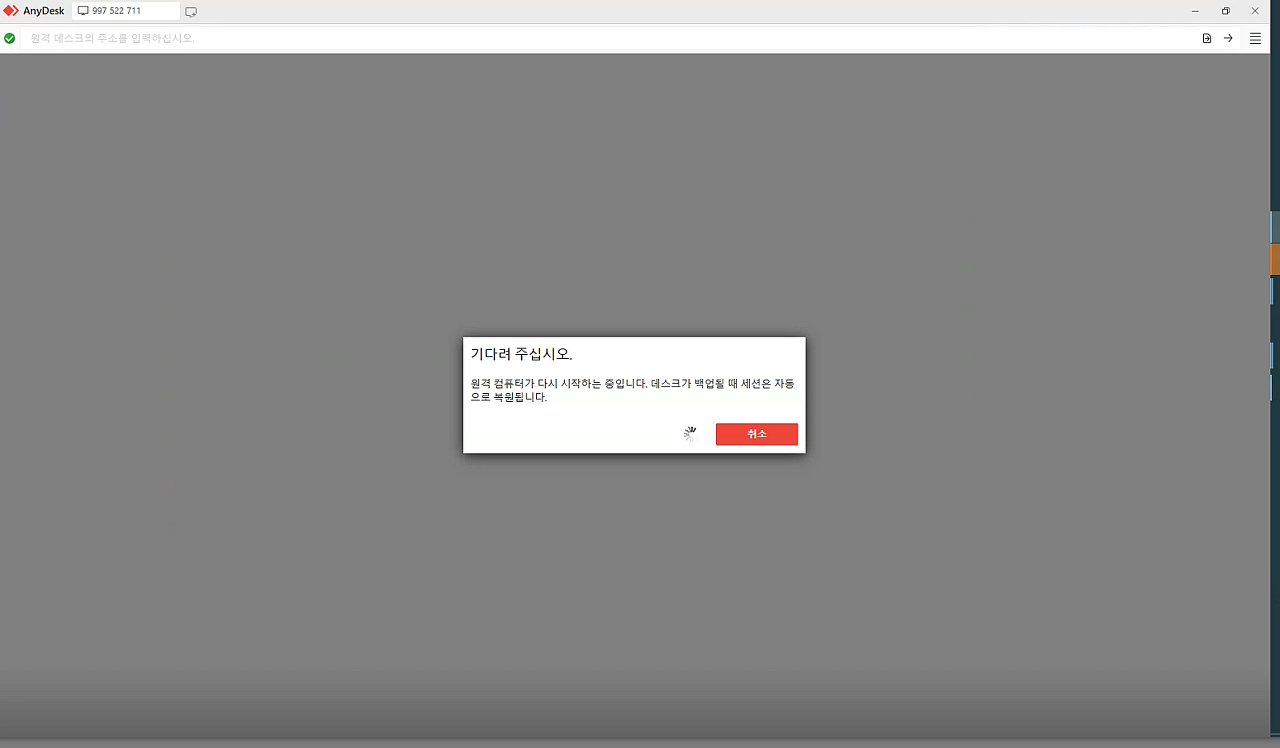
컴퓨터 다시 시작을 눌러 재부팅합니다.
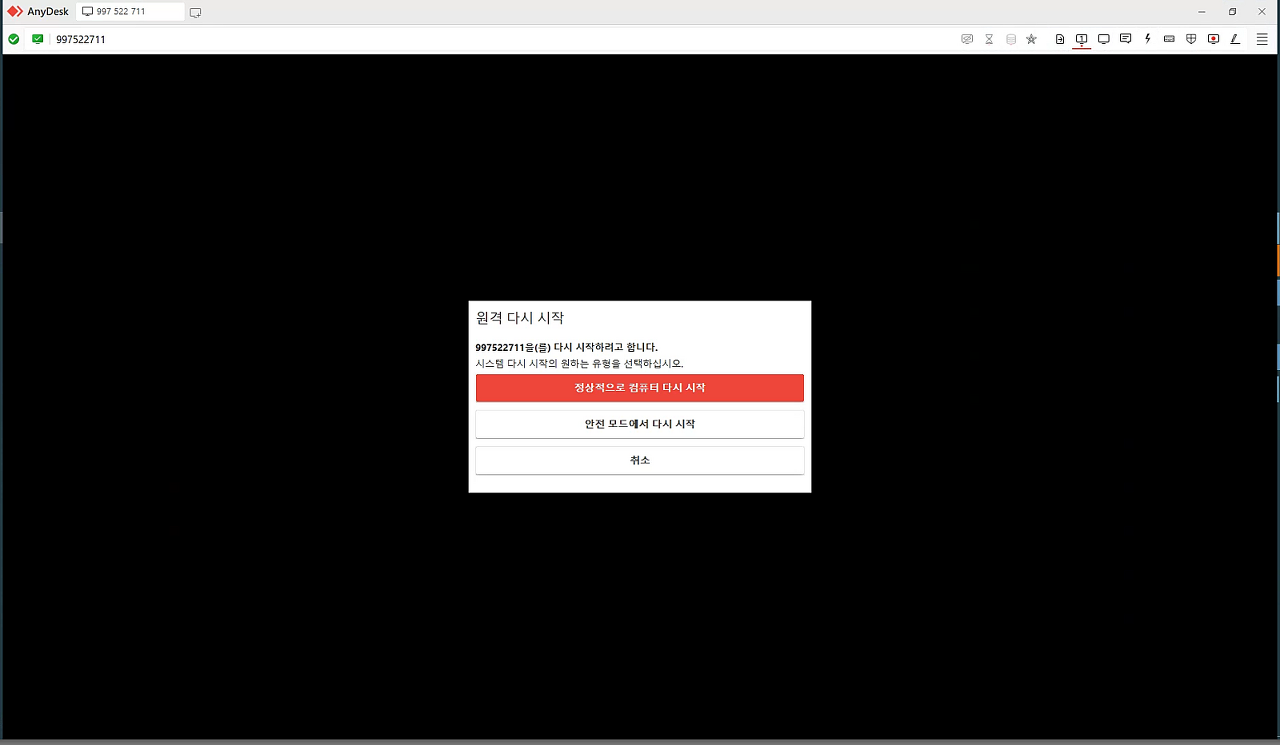
재부팅 중입니다.
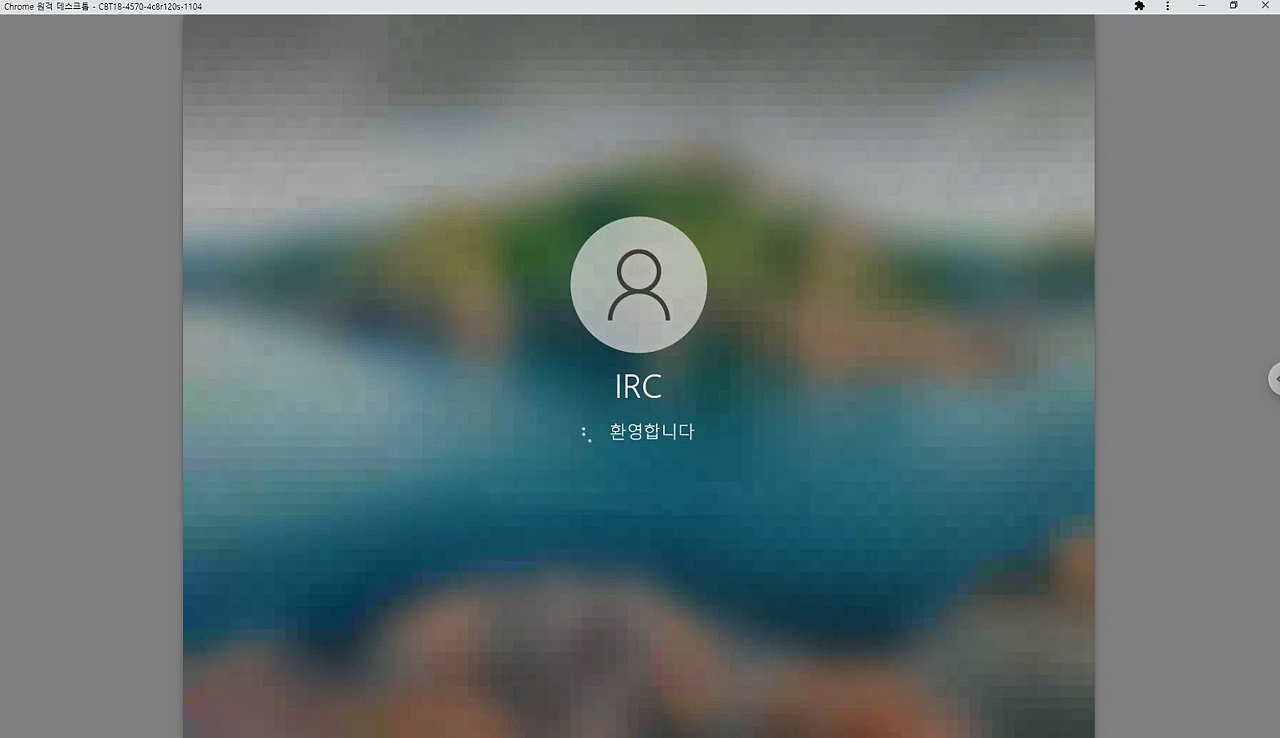
재부팅이 완료되어 윈도우 시작화면으로 접속된 모습니다.
애니데스크를 사용하면서 블랙스크린 화면을 대부분 겪어 보셨을 텐데요
번개 표시를 눌러 재시작을 하면 쉽게 다시 접속이 가능합니다.
지금까지 컴퓨터 원격렌탈 컴뷰어스입니다.
◈ 컴뷰어스 바로가기
☞ 티스토리 https://comviewers.tistory.com/
☞ 네이버 카페 https://cafe.naver.com/rcpcrentalkorea
☞ 네이버 블로그 https://blog.naver.com/counter2017
☞ 카카오톡 공지방 https://open.kakao.com/o/gq1Nd99
▶ 입장코드 PCUV7
☞ 카카오 개인톡 ▶ PCUV7 [빠른 상담]
반응형
'RCPC소식 _ 셀프AS 꿀팁!! > IP_VPN_인터넷_네트워크' 카테고리의 다른 글
| 윈도우10 로그인 없이 사용 (1) | 2024.10.20 |
|---|---|
| 언리얼 엔진 4(Unreal Engine 4)의 크래시 리포터(Crash Reporter) 문제를 해결하는 방법 (2) | 2024.10.15 |
| 키보드 - 한영키 안 될 때, 폰으로 조작할 때 터치식 키보드 (0) | 2022.08.14 |
| HP 워크스테이션 - 진단 LED 및 경고음 코드 | HP® 고객 지원 (0) | 2022.08.14 |
| 내 컴퓨터 사양 확인하기 (0) | 2022.06.22 |
'RCPC소식 _ 셀프AS 꿀팁!!/IP_VPN_인터넷_네트워크' Related Articles
more


